
- プロダクト・サービス
- ドキュメント
- ダウンロード
- 販売・レンタル
- サポート情報
SEILを活用して実現できる豊富なネットワークソリューションを紹介します。
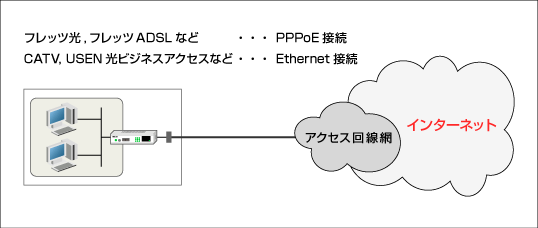 フレッツ光やフレッツ・ADSLなどのブロードバンド回線や各種専用線、3Gモバイル回線など、SEILシリーズで終端可能な回線を利用したネットワーク構成例を紹介します。
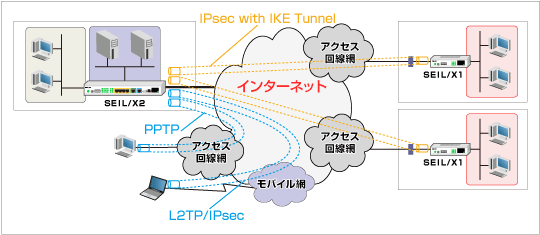 VPNルータとしての実績豊富なSEILシリーズ。各種回線を利用したバックアップ構成や、イーサネットフレームを中継するL2TPv3 + IPsecを利用したイーサネットVPNなど、用途に合わせて多彩なアレンジが可能です。
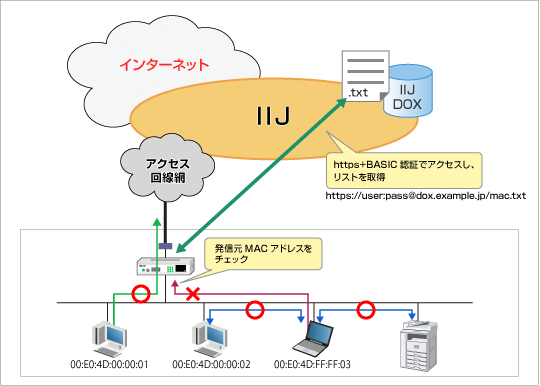 MACアドレスフィルタ機能の活用例を紹介します。制御対象となるMACアドレスのリストを外部サーバで管理する『MACアドレスリストベースフィルタ機能』についても解説しています。
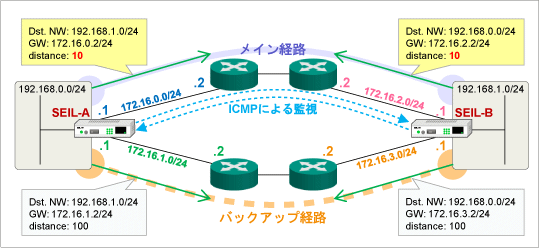 Static経路自動切替機能は、任意の宛先に対して死活監視を行い、状態変化を検知した際に当該経路の有効/無効を切り替える、VPN冗長化構成の際に多く使われる機能です。ここでは、本機能の活用例について紹介します。
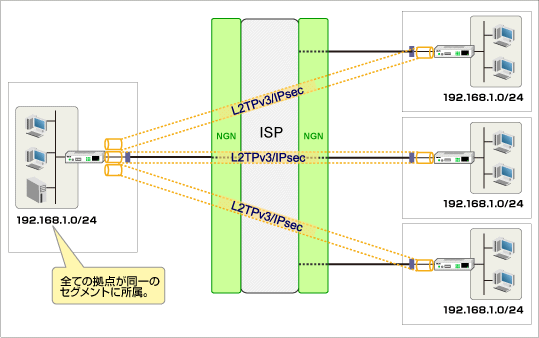 SEILのL2TPv3 over IPsec機能で実現するイーサネットVPN構成のご紹介です。ブロードバンド回線を利用してイーサネットVPNを構成することで、広域イーサネットサービスのように拠点間を同一セグメントとして接続するネットワークを低価格で実現できます。
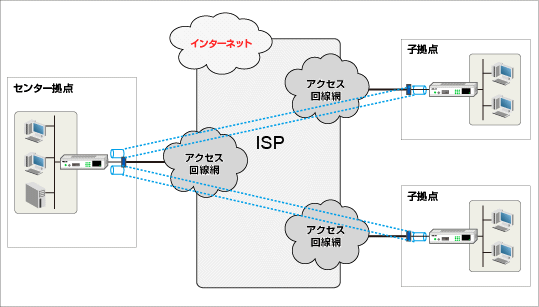 SEILを利用して構築可能なWAN構成例についてご紹介します。シンプルなシングルスター型のVPNをはじめ、センター拠点や子拠点の機器や回線を冗長化して可用性を高めた構成など、様々な冗長化構成パターンを紹介します。
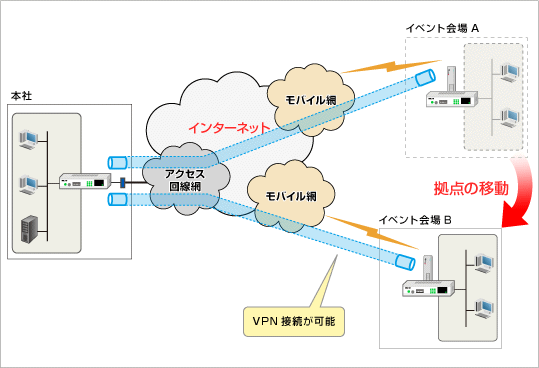 SEILは3G及び、LTEモバイルデータ通信端末を利用したインターネット接続・VPN接続が可能です。 モバイル網を利用してのネットワーク環境の構築は、回線敷設が不要なため、イベント会場の仮設店舗や、拠点の移動が頻繁にある工事現場などでの利用に最適です。
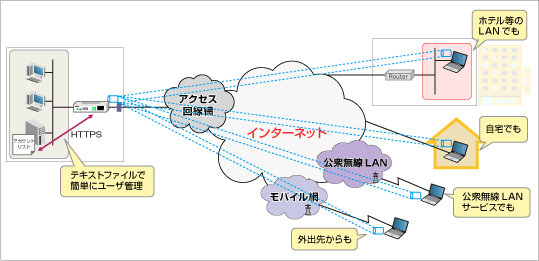 SEILを利用したリモートアクセスVPN機能の特長と活用例を紹介します。
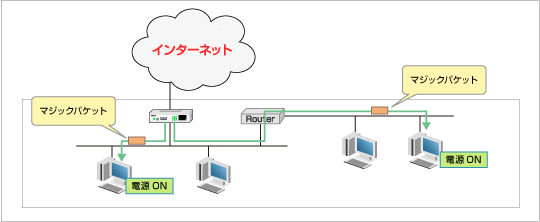 Wake on LAN機能の活用例について紹介します。リモートアクセスVPN機能と併用して、外出先から社内PCを起動することが可能になります。