
Android 16のVPN(IKEv2)設定手順
バージョン16のAndroid OSのVPN機能を利用してリモートアクセスサーバ(IKEv2 IPsecAC)へ接続する基本的な設定手順を説明します。
始める前に
- リモートアクセスサーバの設定は完了しているものとします。
- リモートアクセスサーバに登録したサーバ証明書に署名したCAの証明書がAndroid端末にインストールされている必要があります。
手順
- 設定情報を用意する
項目 値(例) 備考 リモートアクセスサーバのホスト名 ipsecac.example.jp サーバ証明書のCommon Nameと同一のFQDNまたはIPアドレスであること ユーザー名 user01@example.jp パスワード vpnpassword - VPN設定画面を開く
設定画面を開き、「ネットワークとインターネット」>「VPN」の順にタップする
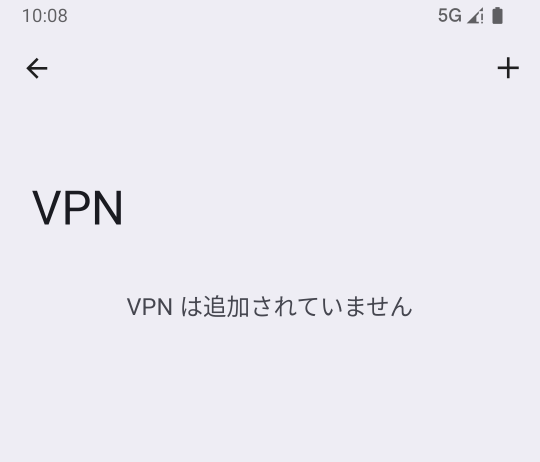
- 「VPN」画面右上の「+」をタップしてください。
- VPNプロファイルの編集
用意したパラメータを設定画面に入力する
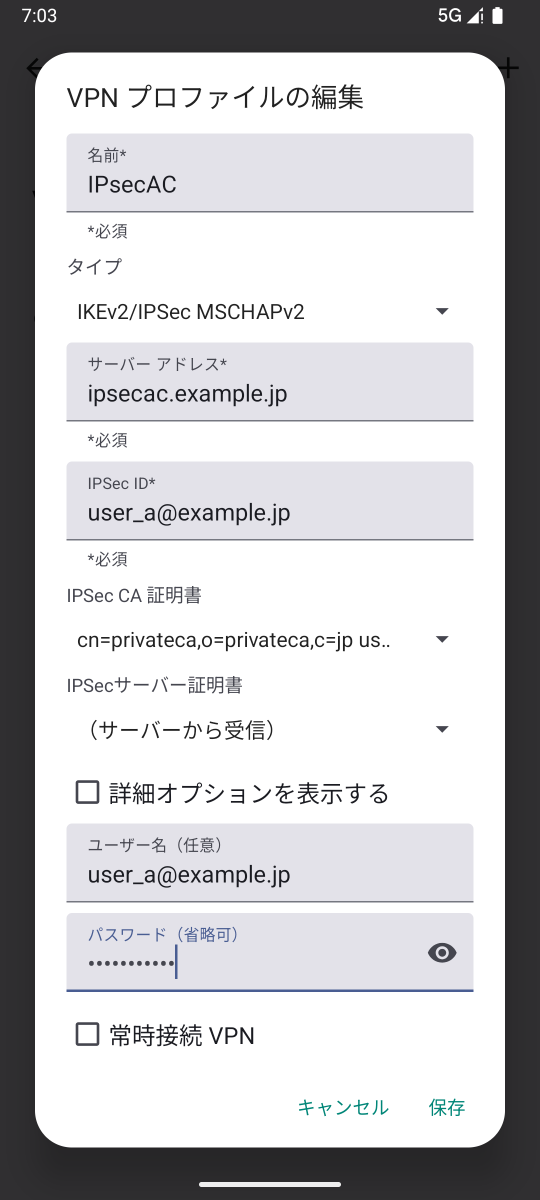
- 名前
- 任意の接続設定名を入力します。
- タイプ
- IKEv2/IPsec MSCHAPv2を選択します。
- サーバーアドレス
- リモートアクセスサーバのFQDNまたはIPアドレスを入力します。リモートアクセスサーバに登録した証明書のコモンネームと同一である必要があります。
- IPsec ID
- ユーザー名を入力します。(必要とされる文字列がOSの仕様変更等で変化する可能性があります)
- IPsec CA証明書
- 端末にインストールした、リモートアクセスサーバの証明書に署名したCAの証明書を選択します。
- IPsecサーバー証明書
- "(サーバーから受信)"を選択します。
- ユーザー名
- リモートアクセスサーバに設定されているユーザー名を入力します。
- パスワード
- リモートアクセスサーバに設定されているユーザーパスワードを入力します。
全て入力後「保存」をタップします。
- 設定を完了する
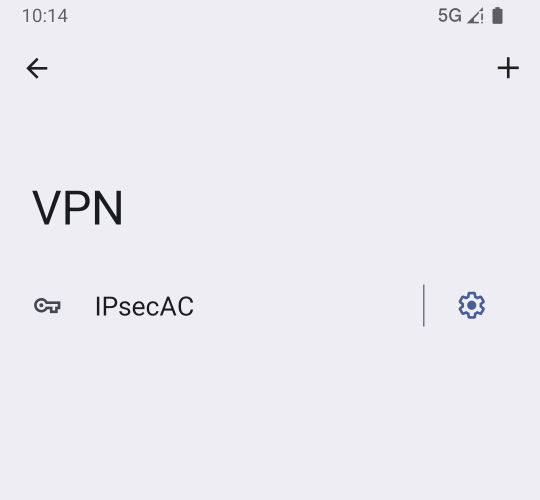
- 設定した接続名のVPN接続先が表示される事を確認します。
タスクの結果
- 以上で設定は完了です。
次のタスク
- 接続設定名をタップし「接続」をクリックすると接続を開始します。
- 直ちに接続しない場合は設定アプリを閉じます。
VPNの接続
リモートアクセスサーバへ接続する基本的な操作手順を説明します。
始める前に
- VPN接続先の設定は完了しているものとします。
手順
- VPN設定画面を表示する
設定画面を開き、「ネットワークとインターネット」>「VPN」の順にタップする
- 接続設定名をタップします。
- 接続を開始する
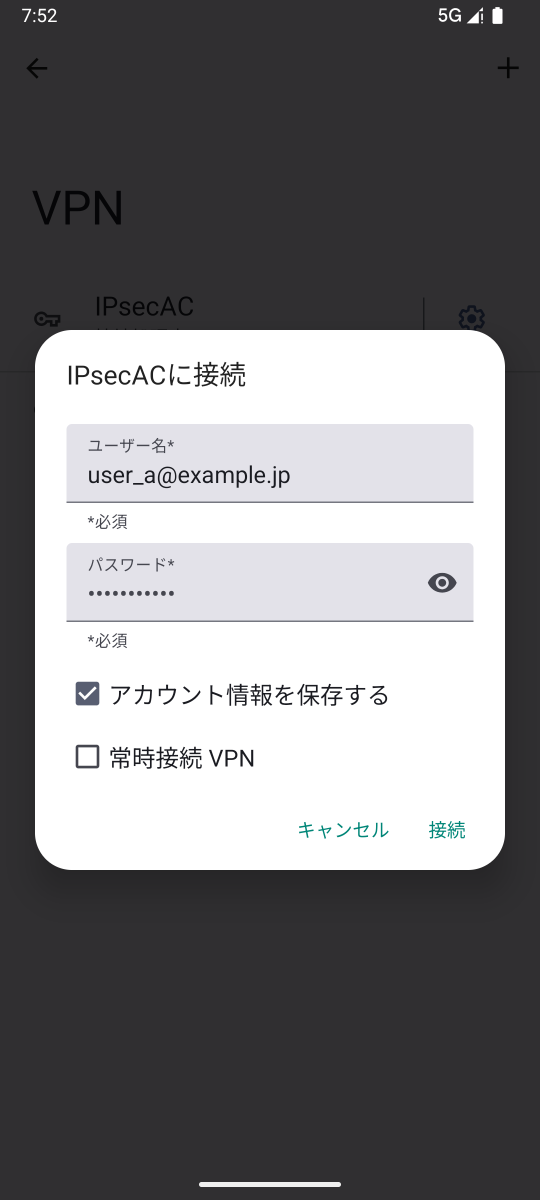
- 「接続」をタップすると接続が開始されます。
- 接続が確立すると「接続されました」と表示されます。
タスクの結果
- 以上で接続操作は完了です。
次のタスク
- 接続に失敗する場合は、設定内容等を確認してください。
- 接続設定名をタップし「切断」をタップすると切断されます。