
CA証明書のインストール手順
IPsecACの証明書に署名したCAの証明書をAndroid端末が保持していない場合は、IKEv2/IPsecの設定に先立ってCA証明書を端末にインストールする必要があります。
始める前に
- CA証明書を入手し、Android端末のストレージ(ダウンロードフォルダなど)に転送されているものとします。
- インストール可能なCA証明書ファイルの形式がAndroid OSのバージョンによって異なります。PEMパート以外(CSRパート等)を含む証明書ファイルはインストールできない場合があります。
- 機種等によって画面の構成や設定項目名が異なる場合があります。
手順
- 証明書の管理画面を開く
設定画面を開き、「セキュリティとプライバシー」>「その他のセキュリティとプライバシー」>「暗号化と認証情報」の順にタップする
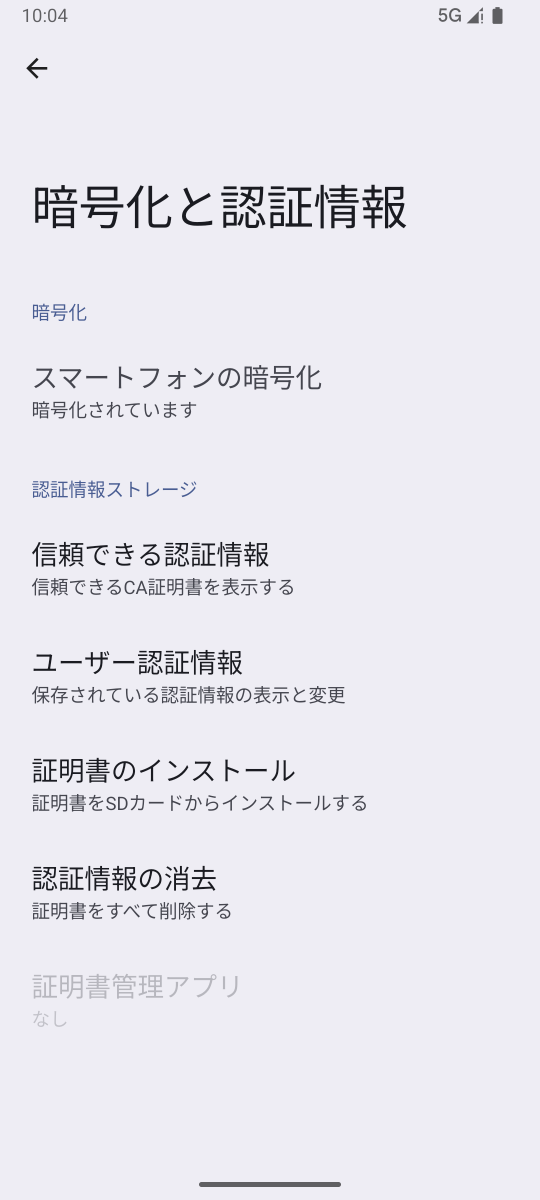
- 「暗号化と認証情報」画面が開きます。CA証明書のインストールやインストール済み証明書の確認に使用します。
- 証明書のインストール
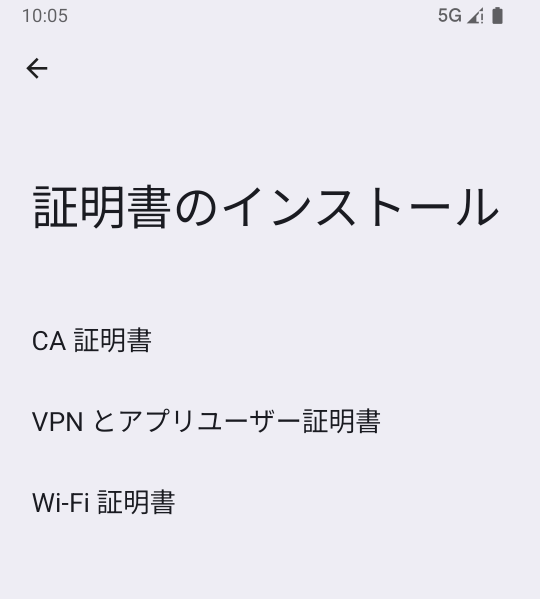
- 「CA証明書」をタップするとストレージ内のフォルダが表示されます。証明書を転送したフォルダを開いてください。
※ 端末のセキュリティ設定により警告画面やPIN入力等が表示されます
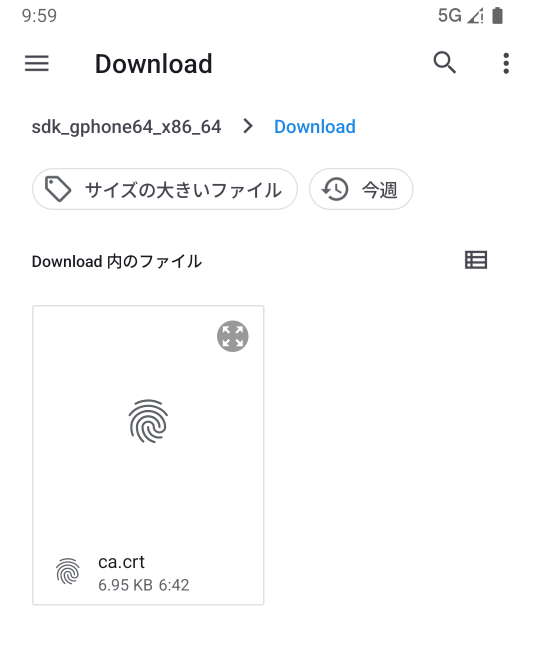 転送しておいた証明書ファイルをタップし、正常に読み込めると「証明書のインストール」画面に戻り「CA証明書をインストールしました」と表示されます。表示されない場合は証明書ファイルが正しくない可能性があります。
 - 証明書がインストールされたことを確認する「暗号化と認証情報」の画面に戻り「信頼できる認証情報」をタップして「ユーザー」タブを開く
- 用意したCA証明書の情報が表示されることを確認してください。
タスクの結果
- 以上で証明書のインストールは完了です。